

通过注册表方式修改
装机启动之后,Windows 11 将提示您选择正确的国家或地区。用户此时可以打开 Windows 注册表,修改让系统不加密磁盘。
1. Shift + F10(或 Shift + Fn + F10),键入 regedit,回车键后启动注册表编辑器。
2. 打开 Computer\HKEY_LOCAL_MACHINE\SYSTEM\CurrentControlSet\Control\BitLocker 并右键单击 BitLocker 项(文件夹)。
3. 选择新建 > Dword(32 位)值并将其重命名为 PreventDeviceEncryption。
4. 打开新创建的值并将其值数据从 0 更改为 1。
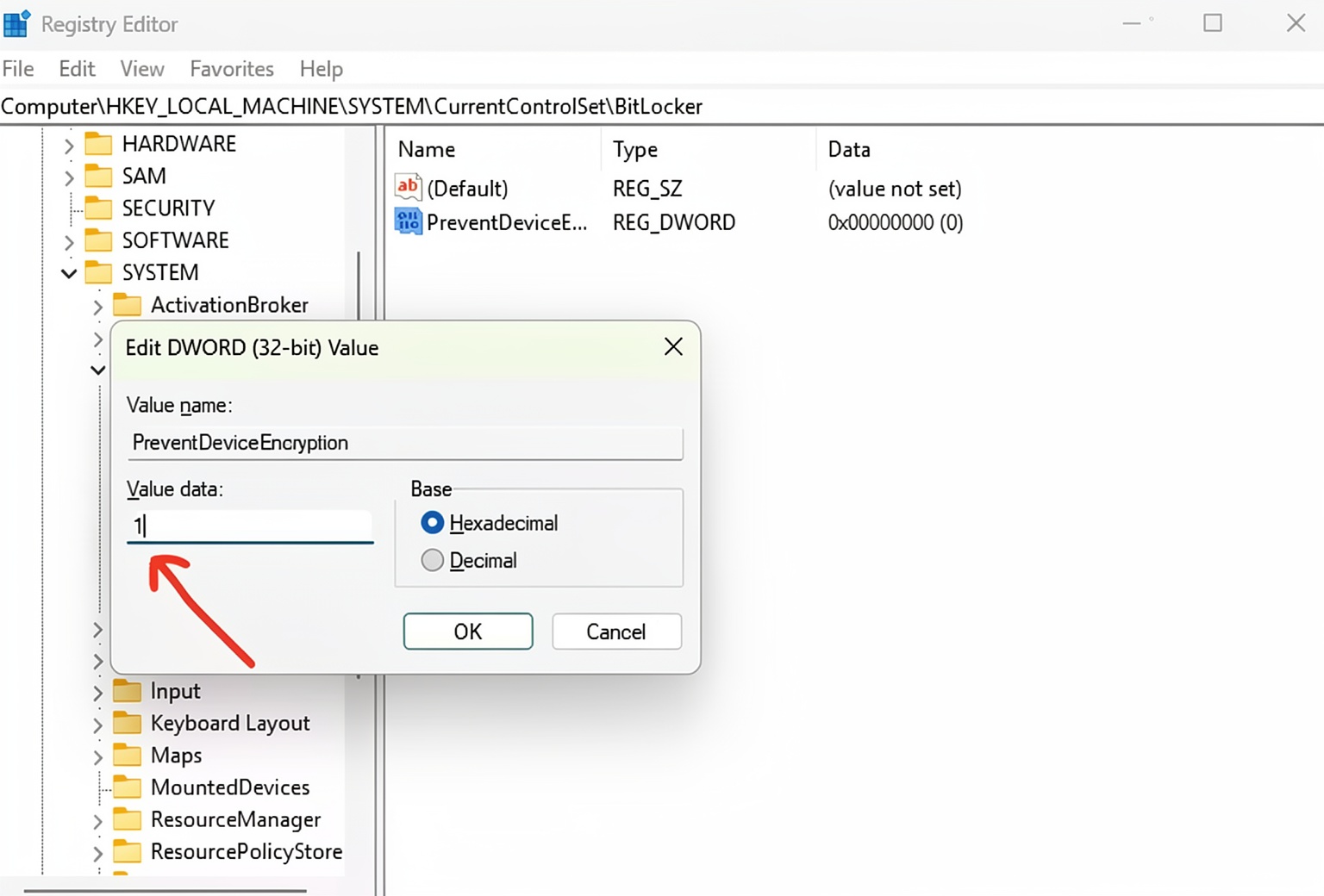
5. 关闭编辑器和命令提示符,然后像往常一样继续装机。
Windows Registry Editor Version 5.00
[HKEY_LOCAL_MACHINE\SYSTEM\CurrentControlSet\Control\BitLocker]
“PreventDeviceEncryption”=dword:00000001
用户如果要检查磁盘加密情况,请以管理员身份启动命令提示符,并键入 manage-bde -status
修改 Windows 11 镜像
需要使用 Rufus 等镜像工具,这里以 Rufus 为例:
1.官方网站下载 Rufus:http://rufus.ie/zh/#download
2. 从官方网站或媒体创建工具获取 Windows 11 映像。
3.插入优盘,选择映像,然后单击“开始”。
4. Rufus 会提示您选择一些选项来改善您的用户体验,在最底部勾选“禁用 BitLocker 自动设备加密”
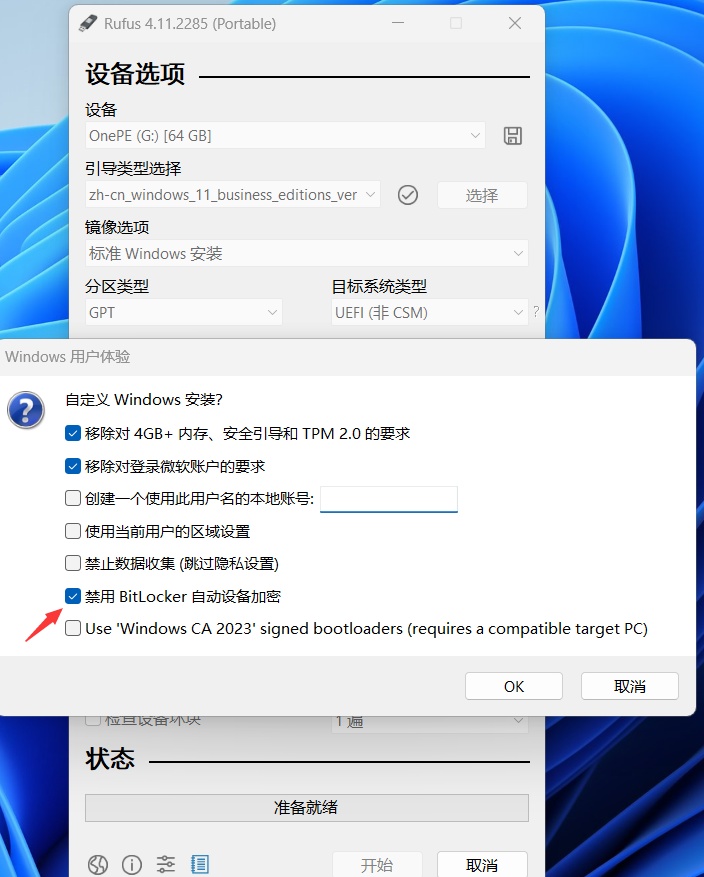
5. 创建引导盘之后像平常一样安装 Windows 11。







没有回复内容