

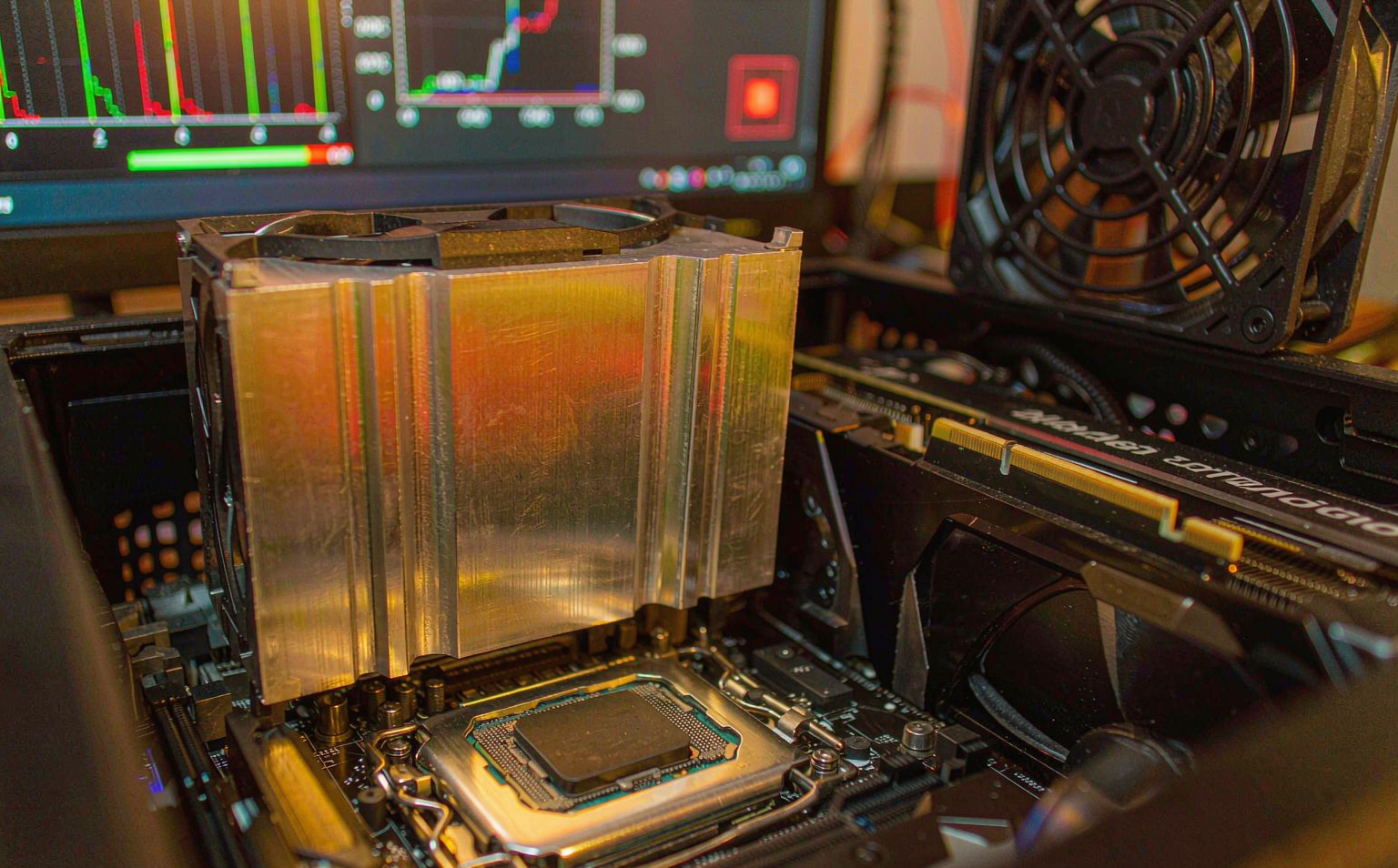
蓝屏的原因千家万户,但很多人一看到蓝屏就重装系统、拔内存,其实有一部分蓝屏的根子在CPU身上。CPU导致的蓝屏有它特定的”长相”和脾气,认出来能少走很多弯路。这篇专门讲CPU和蓝屏的关系——什么情况下该怀疑CPU,哪几个代码是CPU的”指纹”,以及怎么一步步确认。
一、CPU为什么会让你蓝屏
CPU本身很少”突然坏了”,更多是”跑不稳”。它在一个电压、频率、温度的平衡点上工作,任何一项越界,指令算错、核心失联,Windows检测到内核级错误就直接停下——这就是蓝屏(BugCheck)。归纳起来三大类:
1. 过热:这是用了几年后开始蓝屏的头号原因。风扇轴承磨损、硅脂4–6年干裂、散热鳍片被灰尘糊住,负载温度从健康的70℃慢慢爬到95–100℃,接近Tjmax就开始出时序错误、触发保护。典型表现是打游戏、编译、渲染时先卡顿降频,然后蓝屏或干脆关机重启;
2. 电压/供电不稳:电源12V在负载下掉压、入门主板VRM带不动高功耗U、电源老化,都会让电压超出规格。CPU能容忍小幅偏差,但负载切换瞬间的电压尖峰最容易冒成WHEA错误。还有个隐形杀手是降压(undervolt)——原本稳了几个月,一次BIOS更新改了电压策略,或者芯片老化,就开始崩,很多人压根想不到是去年调的那个设置;
3. 超频/内存不稳:全核超频、激进降压、XMP/EXPO拉太猛都算。关键点:内存控制器在CPU内部,所以内存不稳经常伪装成”CPU侧”的蓝屏,这是最容易误判的地方。
另外还有真正的硬件级问题:CPU针脚弯曲/接触不良、缓存或内存控制器退化(比如Intel 13/14代那类电压退化缩缸)、微码bug,这些属于少数但要心里有数。
二、认CPU的”指纹”:这几个蓝屏代码要记住
蓝屏代码是线索不是判决,但下面几个反复出现时,嫌疑会明显指向CPU和它的供电平台:
– WHEA_UNCORRECTABLE_ERROR(0x124):最常见的CPU相关蓝屏,硬件报了不可纠正的致命错误,通常和超频不稳、电压不足有关,也可能指向内存或PCIe设备;
– CLOCK_WATCHDOG_TIMEOUT(0x101):某个核心向另一个核心发中断,规定时间内没回应,Windows判定这个核心卡死了。超频/降压不稳的典型代表,几乎都是vcore不够;
– MACHINE_CHECK_EXCEPTION(0x9C):老式硬件级致命错误,多见于老平台,指向供电或CPU本身;
– CACHE_MANAGER(0x34)、KMODE_EXCEPTION_NOT_HANDLED(0x1E):可能和CPU内部缓存或内存管理有关,但比较模糊,要结合其他症状看;
– UNCORRECTABLE_ERROR / 突然重启无蓝屏:这种”瞬间断电式”重启往往是供电、PSU或者极其不稳的降压,不是典型蓝屏但要一起排查。
还要学会看反面证据:如果代码稳定指向显卡(VIDEO_TDR_FAILURE 0x116)、存储(INACCESSIBLE_BOOT_DEVICE)或某第三方 .sys 驱动,那CPU通常不是主犯。
三、一个关键的判断规律:代码是否重复、是否跟负载走
1. 同一个硬件味的代码反复出现:尤其是跑重负载(游戏、渲染、编译、压测)时才崩,CPU和平台嫌疑上升;
2. 每次蓝屏代码都不一样:今天内存管理、明天IRQL、后天安全校验——这种”乱枪打鸟”更像是内存、供电这类底层硬件问题,别再一个个追驱动了;
3. 空闲或刚开机就崩:反而不太像CPU过热,先查驱动、系统文件和启动项;
4. 安全模式里也复现:基本排除第三方软件,硬件方向更确定。
四、按顺序排查:从软到硬,从免费到花钱
1. 记录代码和现场:蓝屏瞬间拍下stop code;进系统后看事件查看器(eventvwr.msc → Windows日志 → 系统),筛”BugCheck”和”WHEA-Logger”。WHEA的Event ID 18是致命硬件错误,19是已纠正机器检查,47常和缓存有关——注意”已纠正”也算不稳定,只是Windows扛过去了,HWiNFO里能看到累计的WHEA错误计数;
2. 确认dump有在写:sysdm.cpl → 高级 → 启动和故障恢复,设成”小内存转储”,文件在 C:/Windows/Minidump。用BlueScreenView或WhoCrashed一键读出嫌疑驱动,看到第三方 .sys 就是它;如果反复指向ntoskrnl.exe这种系统核心,往往是硬件;
3. 看负载温度:装HWiNFO或Core Temp,记录待机和满载(Cinebench/游戏10–20分钟)的核心温度、频率、功耗、节流标志。满载持续顶到Tjmax、或者频率断崖式下跌,先解决散热——清灰、重涂硅脂、检查散热器压紧;
4. BIOS恢复默认:Load Optimized Defaults,关掉XMP/EXPO,清掉XTU/Ryzen Master/ThrottleStop里的降压Curve,并确保这些工具没开机自启重新应用。正常使用一天,不崩了就说明是设置问题,再一项一项加回去;
5. 单独测内存:MemTest86从U盘跑4轮以上,或Windows自带的mdsched.exe选扩展测试。坏内存最会伪装成CPU故障,这步不能跳;
6. 专门压CPU:Prime95(Small FFTs)或OCCT CPU测试30–60分钟。温度正常、内存验证过,但压测中崩了或报WHEA,基本坐实CPU或供电问题;
7. 更新BIOS微码:新CPU的稳定性修复、核心同步类bug都靠BIOS里的微码更新。先装对应芯片组驱动重启,再刷BIOS,过程中别断电(笔记本插电且电量50%以上);
8. 物理检查:断电开箱,重新压散热器、重插CPU,看针脚有没有弯、有没有异物。手要轻。
五、什么时候才真的怀疑CPU坏了
做完上面所有步骤——温度正常、内存过关、BIOS默认、供电没问题,压力测试还是在同样条件下稳定复现同一个硬件代码,那才轮到怀疑CPU本体(或主板供电)。这时候在保就直接走售后,别自己折腾;过保且是老平台,权衡一下换U换板的成本。像Intel 13/14代那种已知退化问题,先看是否在换新政策覆盖范围内。
一句话总结:CPU导致的蓝屏,多半不是”坏了”而是”跑不稳”——过热、电压、超频(含降压和XMP)三件套。认准0x124、0x101这类代码,看它是否跟负载走、是否重复出现,然后按”记代码 → 看dump → 查温度 → 恢复默认 → 测内存 → 压CPU → 刷BIOS”走一遍。别一上来就重装系统,那是把证据擦掉。







没有回复内容