
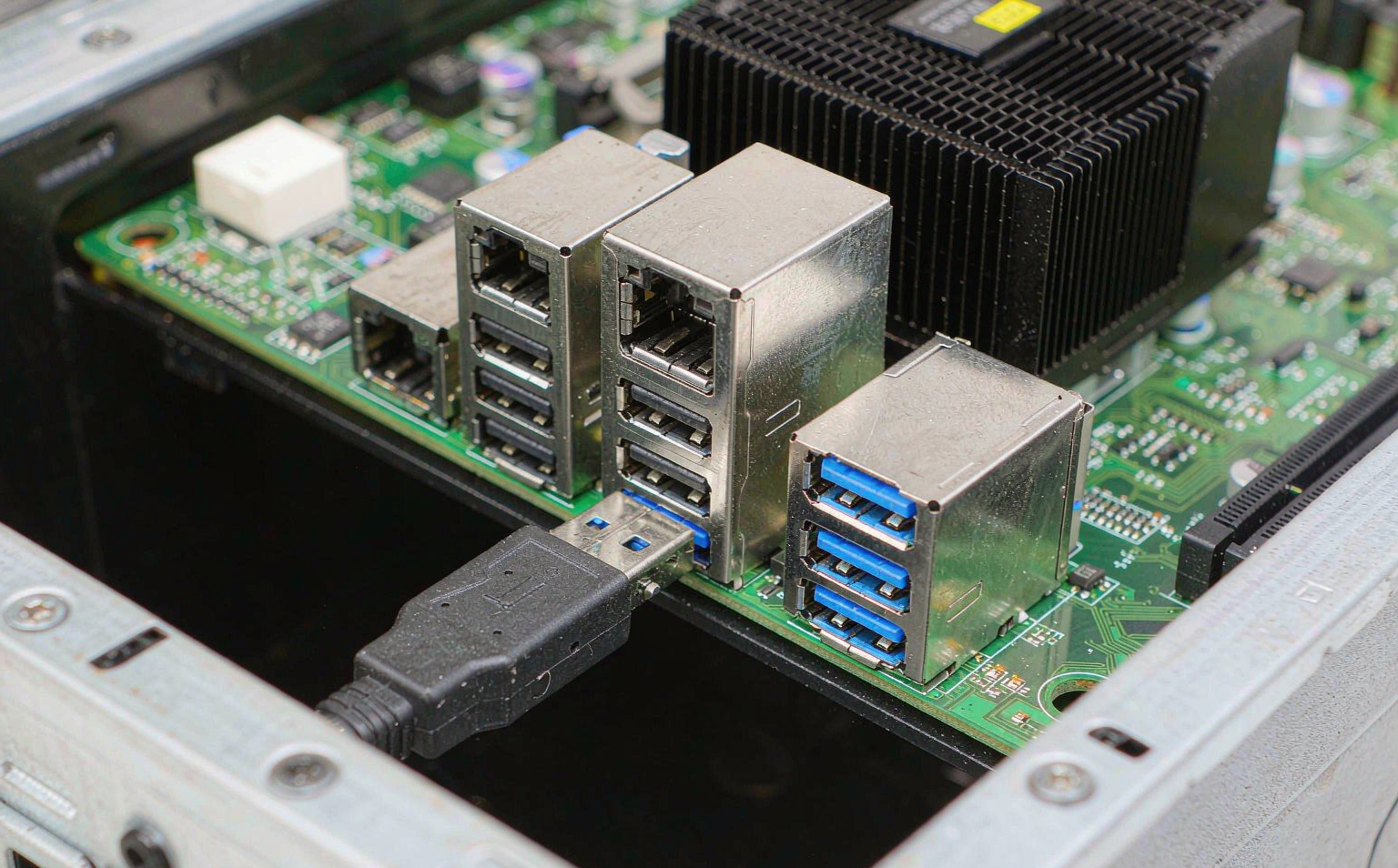
装机的时候经常有朋友问:主板上那些 USB 接口,有的黑、有的蓝,写着 2.0 和 3.0,到底有什么区别?插错口会不会烧设备?今天一次讲清楚,看完你就知道哪些设备该插哪个口了。
一、先说结论:最直观的区别是速度
– USB 2.0:理论带宽 480Mbps,实际传输速度一般只有 30~40MB/s;
– USB 3.0(也叫 USB 3.2 Gen1 / 3.1 Gen1):理论带宽 5Gbps,实际传输速度可达 300~450MB/s。
同样拷一个 10GB 的文件,USB 2.0 要四五分钟,USB 3.0 半分钟就完事,差着十倍的距离。所以现在接固态 U 盘、移动固态硬盘,一定要插 3.0 口,插 2.0 等于花高价买的车挂着二挡开。
二、怎么一眼认出哪个是 3.0
1. 看颜色:业内约定俗成 3.0 接口用蓝色胶芯,2.0 是黑色或白色,这是最快的判断方法;
2. 看标识:接口旁边印有 SS(SuperSpeed)字样或者闪电图标的,是 3.0 及以上;
3. 看触点:拆开看的话,2.0 只有 4 根针脚,3.0 有 9 根,多了 5 根专门用来高速传输;
4. 拿不准的可以插上 U 盘传输一个大文件实测,速度差得太明显。
三、外观一样,能不能混插?
USB 2.0 和 3.0 的 A 口外形完全一样,完全兼容、随便插,不会烧任何设备——插错只是”变慢”,不会坏。3.0 设备插 2.0 口会自动降级到 2.0 速度运行;2.0 设备插 3.0 口也只能跑 2.0 的速度,多余的带宽用不上。
四、供电能力也不一样
USB 2.0 标准供电是 0.5A(约 2.5W),USB 3.0 提升到 0.9A(约 4.5W)。给移动硬盘、手机充电这类场景,3.0 口明显更从容。有些耗电的移动机械硬盘插 2.0 口会听到”咔咔”异响甚至识别不稳定,换 3.0 口就好了——这就是供电不足的典型症状。
五、工作模式的差别:全双工
USB 2.0 是半双工,同一时间只能单向传输;USB 3.0 是全双工,收发可以同时进行。具体到体验上,就是大文件读写并发时 3.0 的效率优势更明显。
六、机箱前置面板是个重灾区
很多人后置接口插的是 3.0,前置面板却只有 2.0——这是因为老机箱的前置线是 USB 2.0 的 9 针线,主板上的 3.0 19 针座子根本没接。新装机的话注意看机箱有没有 USB 3.0 前置线(19/20 针蓝色插头),主板对应座子一般在 24 针供电旁边。
七、实用建议
– 键盘鼠标:2.0 足够,这类设备不需要带宽,别浪费 3.0 口;
– U 盘、移动硬盘:一律插 3.0;
– 打印机、手柄等外设:普通 2.0 就行;
– 无线网卡、直播采集卡这类对带宽敏感的设备:优先 3.0 甚至 3.1/3.2 口。
一句话总结:2.0 够用省着用,3.0 快速留给存数据的设备。接口不会插坏,但插错口会让你的高速设备慢成老古董,装机接外设前先低头看一眼颜色。