
蓝屏这事,最常见的处理方式就是一键重装系统——重装完当时好了,过两周又蓝,最后还是不知道哪儿坏的。其实蓝屏是 Windows 少有的“会自己留证据”的故障:屏幕上那行停止代码、硬盘里的 dump 文件,基本能把你指到具体方向。把排查思路整理一遍,按顺序走,大部分情况不用重装就能定位。
一、蓝屏的瞬间,先记三件事
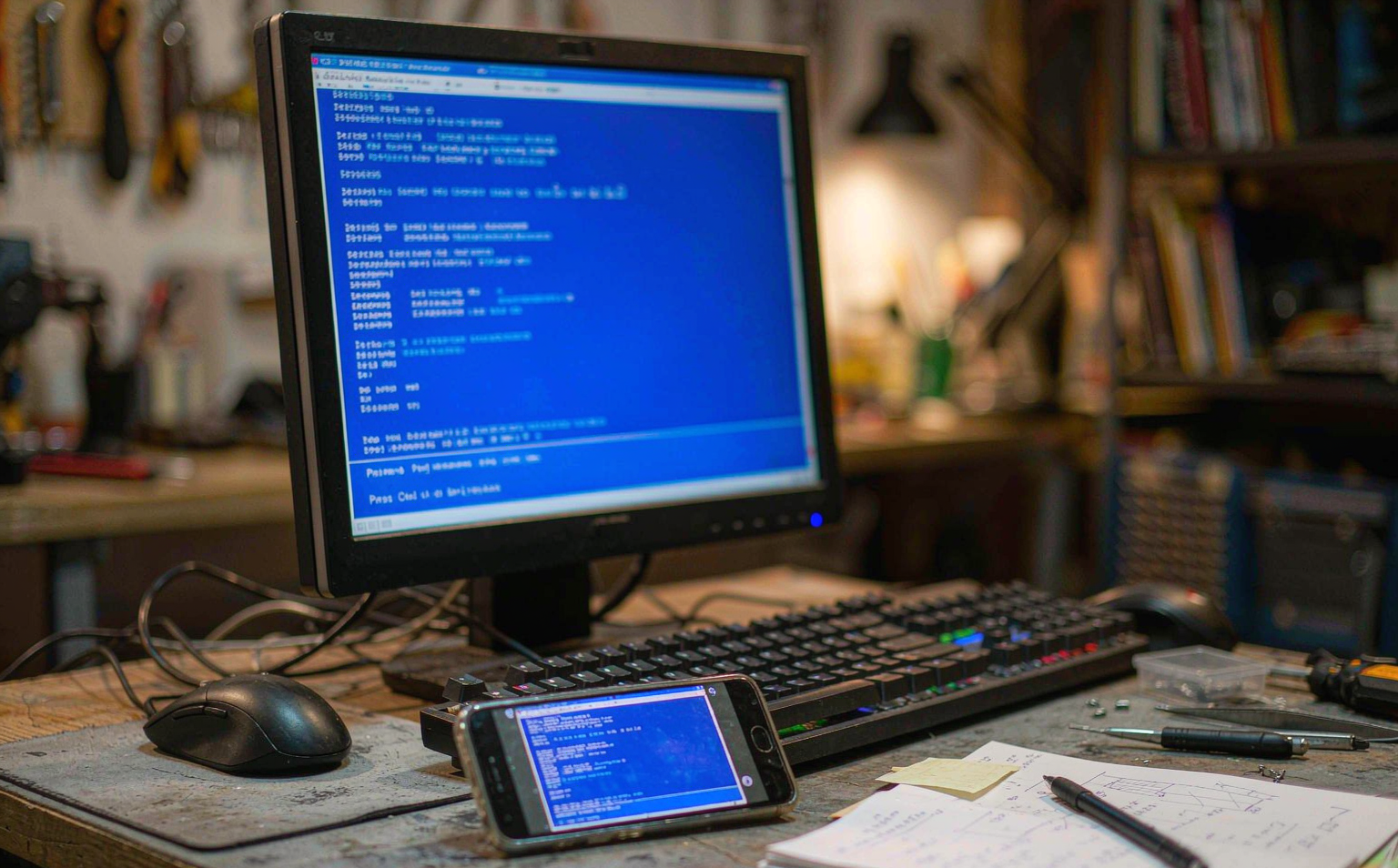
第一是停止代码,屏幕最下面那行大写的英文加下划线,比如 IRQL_NOT_LESS_OR_EQUAL,拍照或者抄下来;第二是发生的时机,开机就蓝、进系统后随机蓝、还是玩游戏高负载才蓝,这三种指向完全不同的原因;第三是最近动过什么,装了什么驱动、加没加内存、有没有开 XMP 或超频、系统更新是哪天。这三条信息比任何检测软件都值钱。
二、按发生时机先分个类
开机就蓝、进不去系统:优先查内存、硬盘和系统引导文件,这类问题往往在安全模式也复现。进系统后随机蓝、待机也会蓝:多跟驱动、电源管理、内存稳定性有关,硬件故障反而少见。高负载才蓝(游戏、渲染、压缩):电源供电、散热、显卡驱动、内存超频是重点。插拔 U 盘、外接设备时蓝:USB 驱动或供电问题。还有一种是不蓝屏直接冻住或者黑屏重启,这类最难查,通常指向显卡、电源或硬盘掉盘。
三、几个高频停止代码的含义
MEMORY_MANAGEMENT 和 PAGE_FAULT_IN_NONPAGED_AREA:内存问题居多,包括金手指氧化、插槽进灰、XMP 不稳定,也可能是硬盘坏道。IRQL_NOT_LESS_OR_EQUAL:驱动冲突,尤其是近装的第三方驱动或者杀毒软件。WHEA_UNCORRECTABLE_ERROR:硬件层面的错误,CPU、供电、温度、超频都可能是源头,这条出现通常不是软件问题。DPC_WATCHDOG_VIOLATION:常见于固态硬盘固件或者存储驱动过旧。CRITICAL_PROCESS_DIED:系统关键进程挂了,多与系统文件损坏、硬盘健康度下降有关。KERNEL_SECURITY_CHECK_FAILURE:系统文件被改动或者内存有问题。
四、五步走,从软件查到硬件
第一步,看 dump。用 BlueScreenView 直接读 C 盘 Windows 下的 minidump,它会标出出问题的是哪个驱动文件,这一步经常直接命中。第二步,跑系统自检。管理员命令行依次执行 sfc /scannow 和 DISM /Online /Cleanup-Image /RestoreHealth,再加一次 chkdsk 查磁盘错误。第三步,测内存。先关掉 XMP 恢复默认频率再测,用 Windows 自带的内存诊断工具,或者单条内存单槽位轮流开机,插槽和金手指一起清一遍。第四步,处理驱动。显卡驱动用卸载工具彻底清干净再装,最近更新过的驱动回退一版试试。第五步,怀疑硬件。用烤机软件看满载温度和降频情况,硬盘用健康度工具看通电时间和重映射扇区,电源有条件就换一个同功率的试——这一步能解决掉不少“查不出原因的高负载蓝屏”。
五、几个别踩的坑
不要迷信一键修复和“蓝屏修复大师”这类工具,它们多数只是改注册表和删文件;不要在没确认原因前就大拆大卸清灰,反而容易碰出接触不良;不要一出现蓝屏就重装,重装只能治软件层的问题,硬件隐患在重装后照样发作;也不要忽略系统日志,事件查看器里蓝屏前那几条红色错误,往往写着真正的起因。
六、什么时候别再修了
反复出现 WHEA 错误、主板电容鼓包或者有烧灼痕迹、固态硬盘频繁掉盘、同一根内存换槽位依然报错——到了这个程度,硬件本身已经不可靠,继续修只是拖时间,换件比反复折腾省心。
蓝屏本质上是系统在崩溃前保存下来的现场,肯花十分钟读它,比盲目重装十次都管用。你们遇到过最离谱的蓝屏是什么代码?最后查出来是哪里的问题,评论区聊聊,也给别人留个参考。